![oplus-logo.png]](https://7760438.hs-sites-na2.com/hs-fs/hubfs/oplus-logo.png?width=100&height=40&name=oplus-logo.png)
SmartHRで管理している人事情報連携することで、oplusのスタッフ管理にも情報が反映するため、SmartHRとoplusの両方で人事情報を二重管理することなく、SmartHR側で統一することが可能です。
-目次-
・事前設定
└ 1. 連携機能を起動する
2. 連携用のIDとPASSを登録(OAuth認証を実施)
・ 拠点情報の登録
▼ご利用前の注意事項
■ oplusのご利用プランについて
SmartHRとの連携を行うためにはoplusにてProプラン(月額100円/1名)のご購入が必要です。
Proプランの購入方法はマスターの料金ページ右上の「プランを確認する」をクリックしていただき、「料金プラン一覧」よりご購入が可能です。
▼事前設定
<1> 連携機能を起動する
連携に必要な機能や設定画面を表示させるための設定を行います。
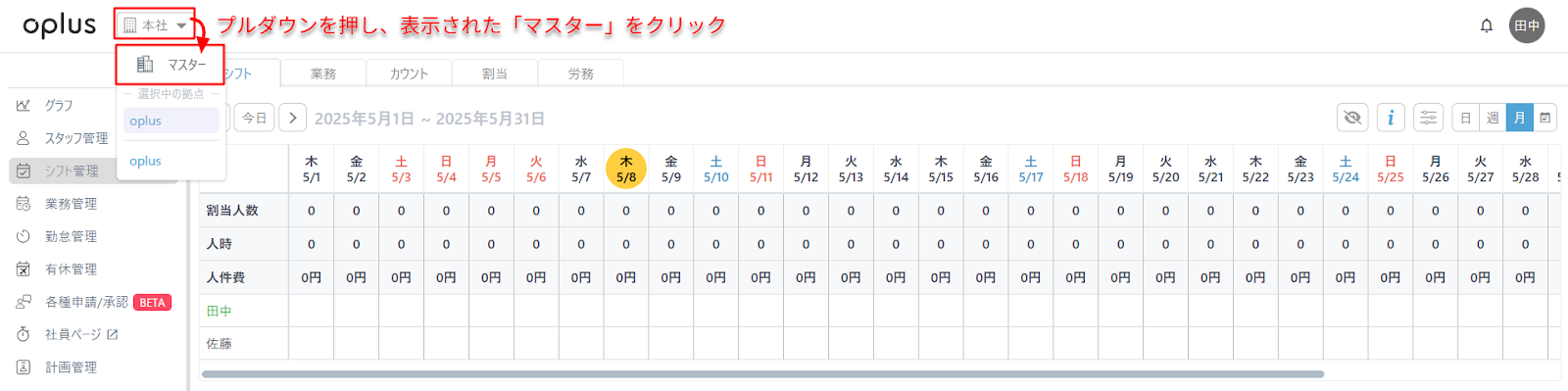
・画面上部にある拠点名の記載がある「プルダウン>マスター」をクリック
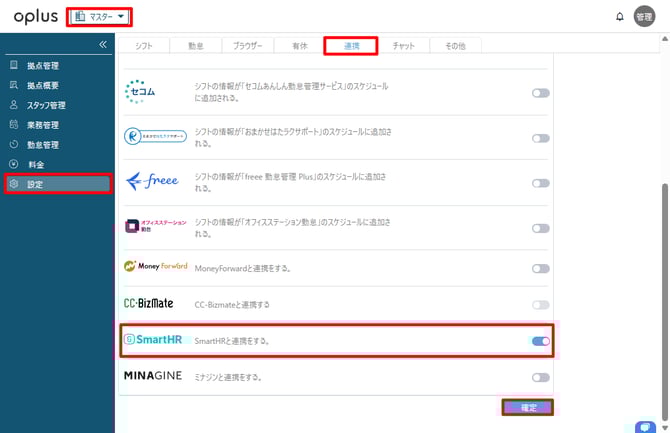
・「設定>連携」のタブを開く
・【SmartHRと連携をする。】をオンにし、「確定」をクリック
↓
本操作により、SmartHRとの連携設定が可能な状態となります。
<2> 連携用のIDとPASSを登録(OAuth認証を実施)
SmartHR側のIDとパスワードをoplusに登録します。
■ oplus管理画面
💡設定前の注意事項
本操作はoplusにてオーナー権限をお持ちのユーザー様にて行ってください。権限がない場合、設定を完了できません。
・画面上部にある拠点名の記載がある「プルダウン>マスター」をクリック
・拠点管理を開き、右上の「SmartHRのアイコン」>「SmartHRと連携する」をクリック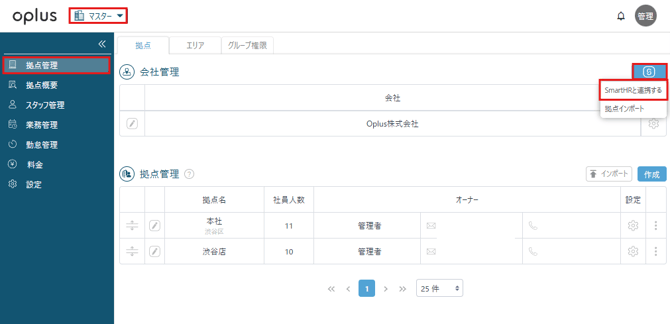
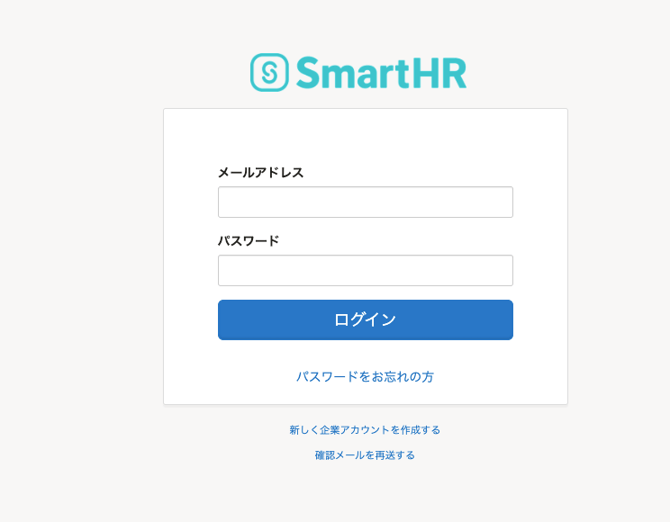
・SmartHRの認可画面が表示されたら、SmartHR側のメールアドレスとパスワードを入力し、アカウントを紐づけ、OAuth認証を実施する
▼拠点情報の登録
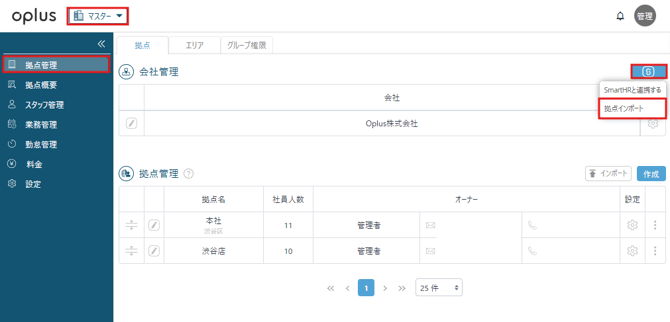
・画面上部にある拠点名の記載がある「プルダウン>マスター」をクリック
・拠点管理を開き、SmartHRの拠点情報をoplusにインポートする
↓
本操作により、SmartHRに登録されている部署がoplusにインポートされます。
💡oplusに登録済みの拠点やスタッフ情報と、SmartHRの情報を紐付けたい場合は、サポートチャットにお問い合わせくださいませ。
▼ スタッフ情報の登録
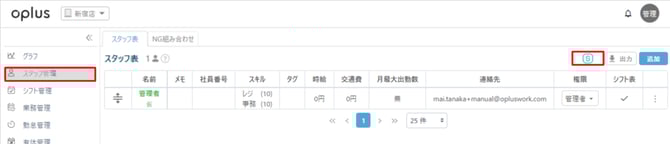
・スタッフ管理にて右上の「SmartHRマーク」をクリックする
↓
本操作により、SmartHRに登録されているスタッフ情報がoplusにインポートされます。
💡各拠点のスタッフ管理で、連携を行う必要がございます。
また、oplusに登録済みの拠点やスタッフ情報と、SmartHRの情報を紐付けたい場合は、サポートチャットにお問い合わせくださいませ。
【注意点】
SmartHRから連携される社員番号情報に紐づいて連携される(社員番号は連携用IDとなる)ため、仮に間違った番号で連携した場合は、再度連携を行う必要がございます。
再度連携を行わない場合、誤ったスタッフ様に勤怠情報が連携される可能性がございますのでご注意くださいませ。
SmartHR勤怠との連携方法
<1>アクセストークンを追加する
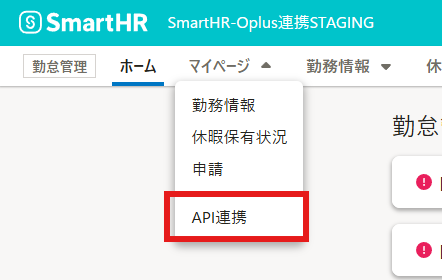
・SmartHR勤怠 > 勤怠管理 > マイページ > API連携からアクセストークンを追加する
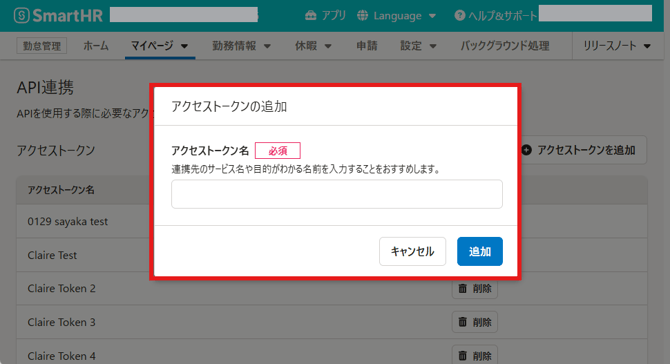
・上記で設定したアクセストークンをコピーし、
oplusプロフィール変更 > SmartHR勤怠APIトークン欄にペースト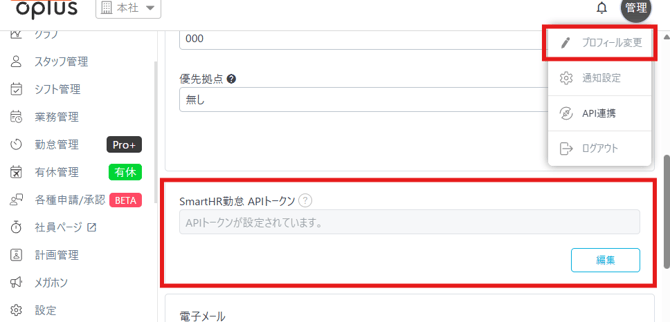
💡アクセストークンの追加は、シフト管理者様など、連携作業を行うアカウントのみで問題ございません。
※スタッフ様ひとりひとりが設定する必要はございません。
また、スタッフ管理ページからは設定できませんので、ご注意ください。
<2>oplusのシフトをSmartHR勤怠に同期
・oplus側でシフトを作成・確定し、ページ下部の【SmartHR勤怠】のボタンをクリックして同期します。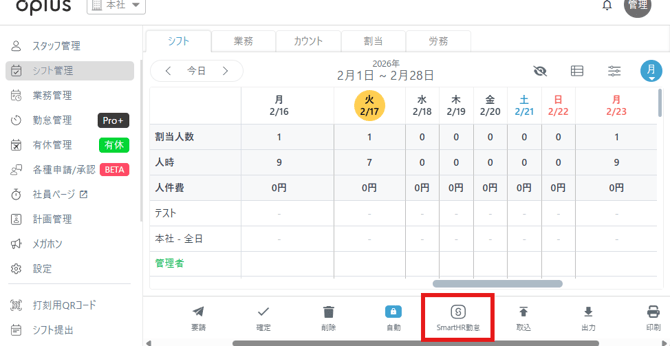
💡連携の反映対象については以下の通りです。
▼反映対象 ※oplusで確定されているシフトのみ
・出勤時間、退勤時間
・セクションで入力した休憩開始時間、休憩終了時間
・公休
▼反映非対象
・有休、半有休、半公休、その他特別休暇
・oplusで確定されていないシフト