![oplus-logo.png]](https://7760438.hs-sites-na2.com/hs-fs/hubfs/oplus-logo.png?width=100&height=40&name=oplus-logo.png)
Oplus Chatでは、権限を持った管理者は全てのチャットを確認できるため、スタッフ同士でコミュニケーショントラブルが発生した際に迅速に対応できます。
また、任意のメンバーのみ閲覧できるグループチャットが作成可能なため、安心してご利用いただけます。
※Oplus Chatは有料オプション機能となります。
▼ログイン方法
ブラウザとアプリではログイン方法が異なります。
■ブラウザの場合
・oplusにログインを行う
└こちらのページにメールアドレスをご入力いただくと、登録したメールアドレス宛にログインURLが送られます。
受信したメールアドレスに記載のURLよりブラウザにてログインが可能です。
・メニューバーにある「Oplus Chat」をクリック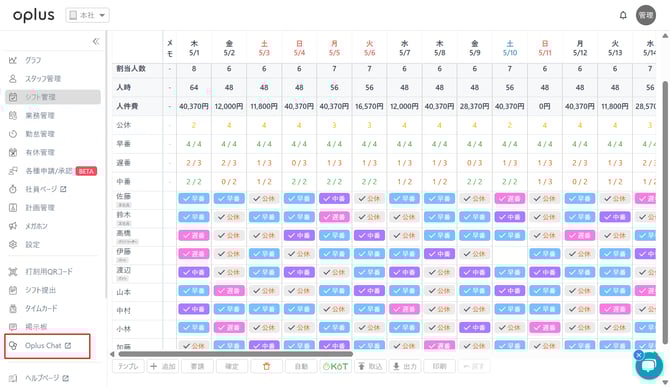
上記操作を行うとOplus Chatが別ページにて開かれます。
■アプリの場合
・AppStore、またはGoogle Playにてアプリをインストールする
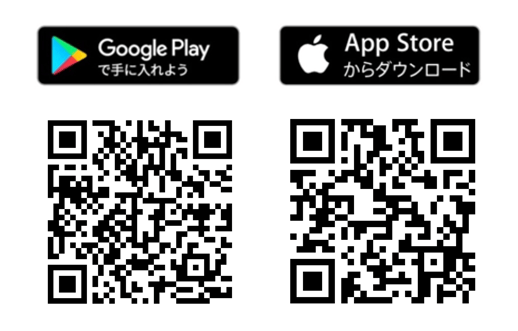
・アプリを起動しログインを行う
▼ルームを作成する
<個別チャットの場合>
・「個別」の右横の「+」をクリック
・拠点を選択し次へをクリック
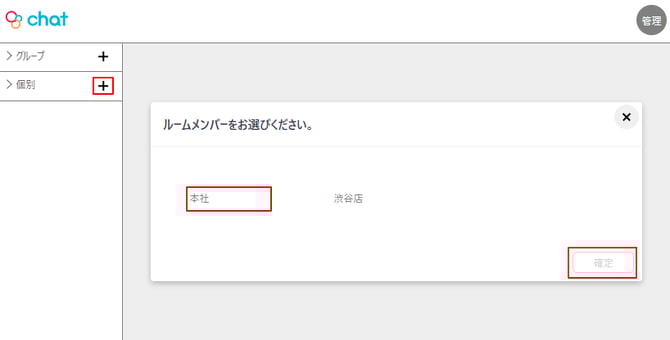
・スタッフを選択し確定をクリック
└個人チャットルームが作成されます。
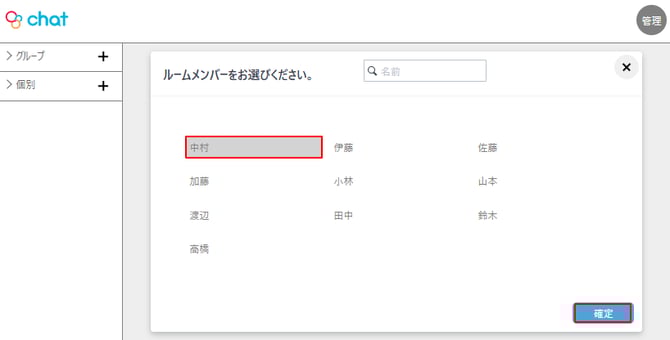
<グループチャットの場合>
・「グループ」の右横の「+」をクリック
・拠点を選択し次へをクリック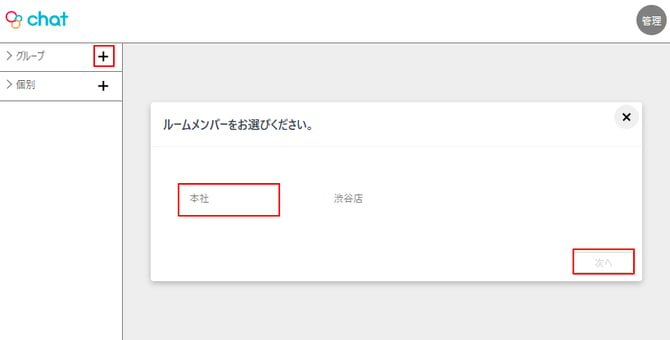
・スタッフを選択し次へをクリック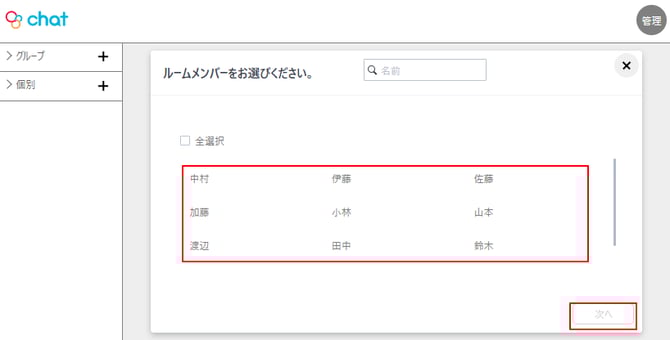
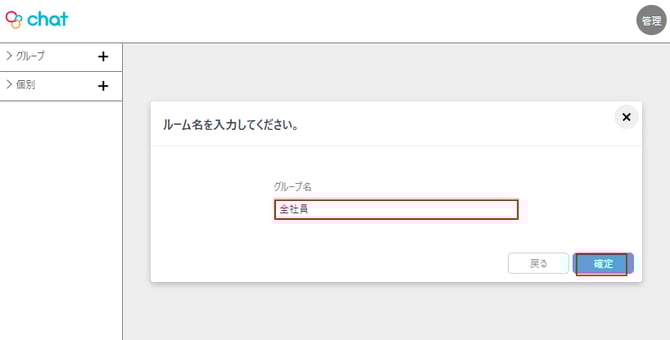
・ルーム名を入力、確定をクリックする
└グループチャットルームが作成されます。
▼メッセージを送付する
<送信側>
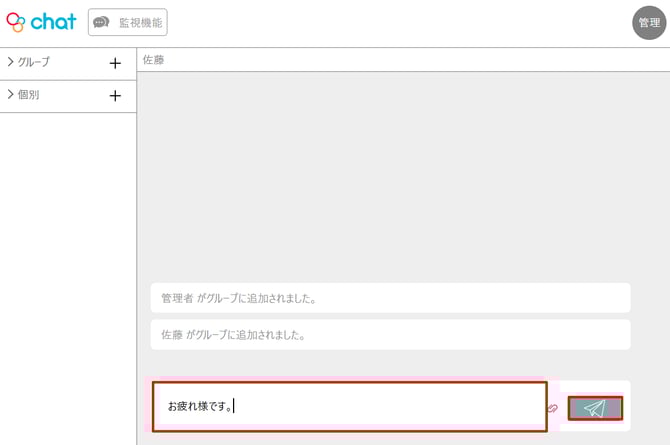
ルーム作成後は、該当のルームを開き、画面下部に文字を入力し紙飛行機マークを押すことでメッセージの送付が可能です。
※パソコンではenterでメッセージが送信されますので、必要に応じてshift+enterで改行を行ってください。
またクリップマークをクリックすることで画像、動画、ファイルなど、いずれも20MBまで送付が可能です。
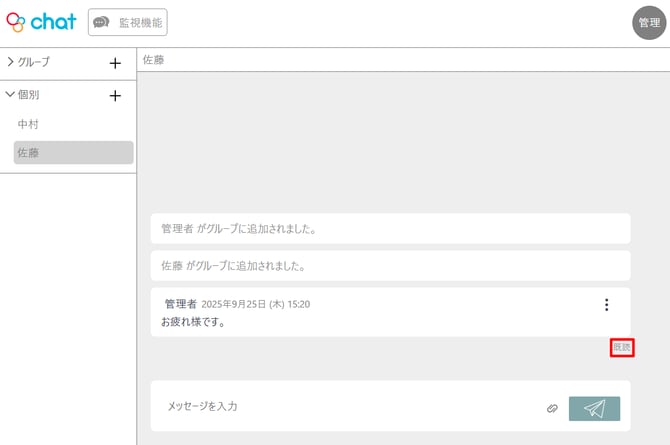
相手が既読するとメッセージ右下に既読と表示されます。
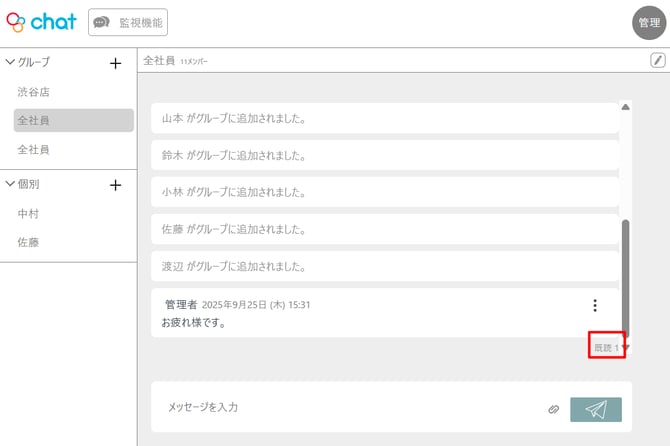
グループチャットルームの場合は、何人が既読しているか表示されます。
誤って送付してしまった場合、該当のメッセージの「︙>ゴミ箱」マークをクリックしていただくことで削除も可能です。
この場合、相手側のチャット画面からもメッセージが削除されます。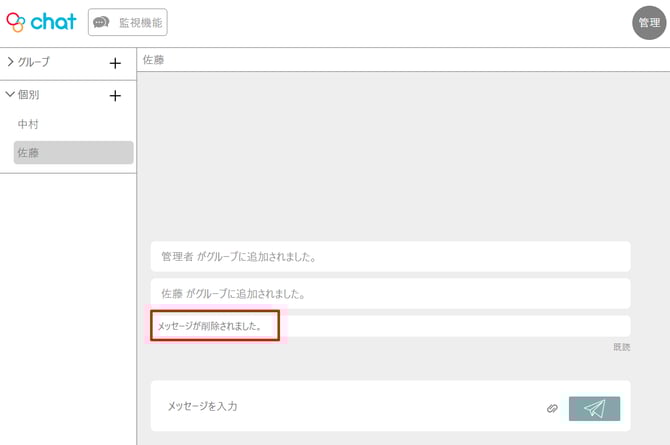
<受信側>
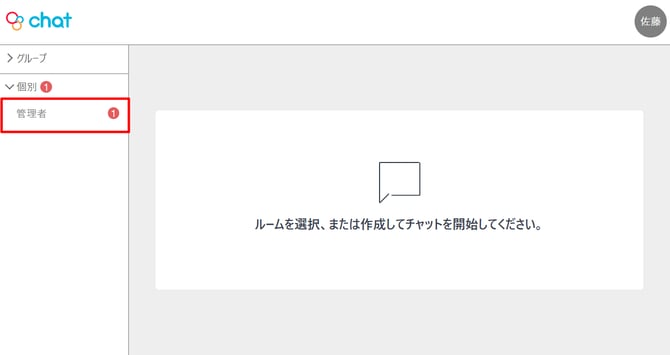
メッセージを受け取ると下記画像のように通知が表示されます。
該当のルームを開くことで既読や返信が可能です。
その他主な操作は送信側と同様となっております。
▼その他設定について
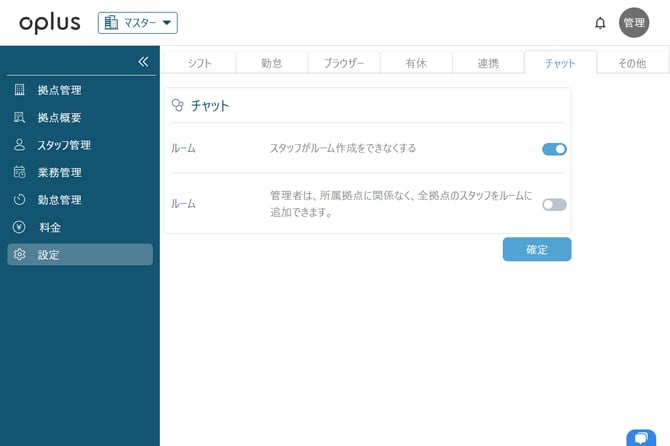
<設定場所>
※オーナー権限を保持しているアカウントでのみ操作が可能です。
・左上の拠点名のプルダウン>マスターをクリック
・設定>チャットタブを開く
<設定内容>
・スタッフがルームを作成できなくする
└スタッフ様同士の個人チャットルームやグループなどを作成できなくする設定となります。
・管理者は、所属拠点に関係なく、全拠点のスタッフをルームに追加できます。
└こちらの操作は、本来オーナー権限のみ操作が可能となりますが、設定を行うことで各拠点の管理者様も所属拠点に関係なく、全拠点のスタッフをルームに追加することが可能となります。