![oplus-logo.png]](https://7760438.hs-sites-na2.com/hs-fs/hubfs/oplus-logo.png?width=100&height=40&name=oplus-logo.png)
AIシフト作成機能の基本的な操作手順です。
従来の自動作成機能とは異なり、業務管理で設定した「必要人数」「配置スタッフ」に加え、個人の勤務条件やスキルを考慮したシフト作成が可能です。
作成は、AIに自然言語で指示を出すだけで完結します。
動画マニュアル
シンプルな操作方法を動画にてご案内しております。
▼基本の操作方法
▼スキルを考慮した操作方法
操作手順
・シフト管理にて、画面下部の「自動>BETA AI」をクリック
.png?width=670&height=506&name=3_%E5%9F%BA%E6%9C%AC%E3%81%AE%E6%93%8D%E4%BD%9C%E6%96%B9%E6%B3%95%20(AI%E3%82%B7%E3%83%95%E3%83%88%E4%BD%9C%E6%88%90).png)
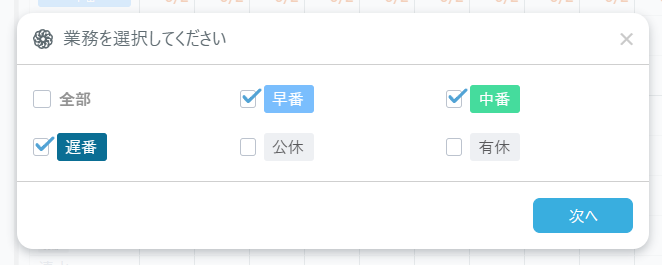
・AIに割り当てを指示する業務を選択し「次へ」をクリック
既に入力されているシフトを参照した指示をする場合は、該当の業務にもチェックを入れてください。
・AIモデルを選択
・テキストボックスにAIへの指示文章(プロンプト)を入力し、「作成」をクリック
スキル情報を使う場合は「シフト作成時にスキルを考慮する」にチェックを入れてください
.png?width=668&height=605&name=5_%E5%9F%BA%E6%9C%AC%E3%81%AE%E6%93%8D%E4%BD%9C%E6%96%B9%E6%B3%95%20(AI%E3%82%B7%E3%83%95%E3%83%88%E4%BD%9C%E6%88%90).png)
💡スキルの設定方法はコチラをご覧ください
💡各AIには特色があります
・OpenAI(ChatGPT):プロンプトを処理する能力が高く、パターンが固まっている際におすすめです。
・DeepSeek:複数の条件が重なった際に矛盾なくシフトを作成するのが得意です。
・Anthropic(Claude):自然言語に長けており、あいまいな条件を汲むのが得意です。
・Google(Gemini):多数の条件や人数を処理することが得意です。
・AIのシフト作成がスタート(画面を閉じても処理は続行します)
.png?width=665&height=257&name=7_%E5%9F%BA%E6%9C%AC%E3%81%AE%E6%93%8D%E4%BD%9C%E6%96%B9%E6%B3%95%20(AI%E3%82%B7%E3%83%95%E3%83%88%E4%BD%9C%E6%88%90).png)
・AIの処理結果を確認し「閉じる」をクリック
指示条件が満たせなかった場合、その原因などが表示されます。
.png?width=663&height=369&name=8_%E5%9F%BA%E6%9C%AC%E3%81%AE%E6%93%8D%E4%BD%9C%E6%96%B9%E6%B3%95%20(AI%E3%82%B7%E3%83%95%E3%83%88%E4%BD%9C%E6%88%90).png)
・AIが作成したシフトが表示される.png?width=670&height=480&name=9_%E5%9F%BA%E6%9C%AC%E3%81%AE%E6%93%8D%E4%BD%9C%E6%96%B9%E6%B3%95%20(AI%E3%82%B7%E3%83%95%E3%83%88%E4%BD%9C%E6%88%90).png)
・2回目以降は、利用したい履歴をクリックするだけでプロンプトが反映されます。
.png?width=670&height=731&name=6_%E5%9F%BA%E6%9C%AC%E3%81%AE%E6%93%8D%E4%BD%9C%E6%96%B9%E6%B3%95%20(AI%E3%82%B7%E3%83%95%E3%83%88%E4%BD%9C%E6%88%90).png)
▼注意事項
・AI作成は有料オプション機能です。
・AIが作成した内容は、自動処理の性質上、誤った日付や意図しない割り当てが含まれる可能性があります。内容を確認のうえ、必要に応じて修正してください。
・AI作成には時間がかかる場合があります。
・一度作成が始まると、中止できません。AIによるシフト作成中も、ブラウザを閉じたり、他の操作をすることが可能です。
※作成中に限り、自動作成ボタンはご利用いただけません
・自動作成機能とは異なります。
自動作成機能では、事前に設定した業務やスタッフ情報をもとに、必要人数に応じたシフト作成が可能です。
AI作成機能は、事前に設定するのが難しい、あいまいな条件での作成にも対応しています。
oplus シフト作成AIでは、学習機能を無効化しています。
oplusに登録されている個人情報や、プロンプトに入力された情報が外部に送信されたり、学習データとして利用されることはございませんので、ご安心くださいませ。