![oplus-logo.png]](https://7760438.hs-sites-na2.com/hs-fs/hubfs/oplus-logo.png?width=100&height=40&name=oplus-logo.png)
oplusのフォーマット通りのCSVでシフトデータを作成・インポートすることで、oplusのシフト管理ページに反映させることが可能です。
・CSV形式のフォーマットをダウンロードする
・ダウンロードしたファイルにシフトを入力する
・ファイルをoplusにアップロードする
▼フォーマットをダウンロードする
・シフト管理の「出力」をクリック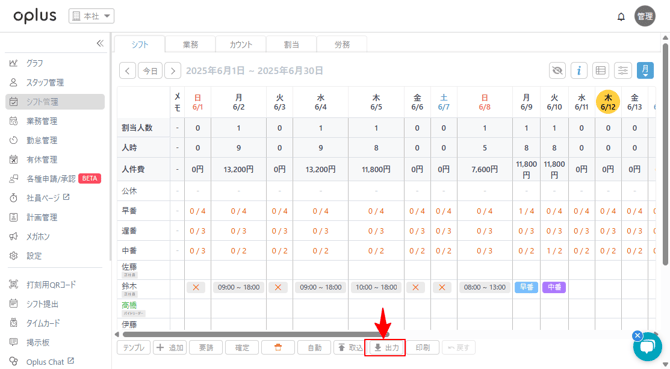
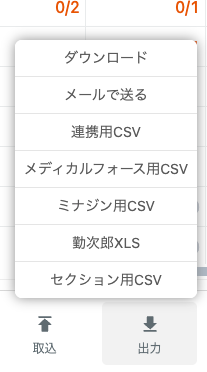
・「ダウンロード」をクリック
▼ダウンロードしたファイルにシフトを入力する
ダウンロードしたCSVファイルを開くと、oplusのシフト管理表と同様の内容が確認可能です。
💡CSVファイルをExcelで開く方法
1.[ファイル]タブを開き、[開く]を選択
2.[開く]画面の一覧からファイルの場所を選択し、[参照]ボタンをクリック
3.[ファイルを開く]ダイアログボックスの右下にある[ファイルの種類]ボックスか[Excelファイル]を選択
・ダウンロードしたファイルにシフトを入力する
└業務管理の業務と連携したい場合は、「業務名と完全一致する文言」をシフト欄に入力する
└業務を使用しない場合は、「09:00 ~ 18:00」のように入力する
※半角数字、半角スペース、半角記号(~)を使用します
▼フォーマットをoplusにアップロードする
・シフト管理の「取込」から「インポート」を選択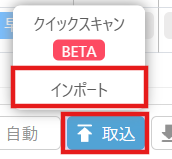
・「ファイルを選択」クリックし作成したデータを添付する
・下記画像のようにファイル名が表示されたら、「インポート」をクリック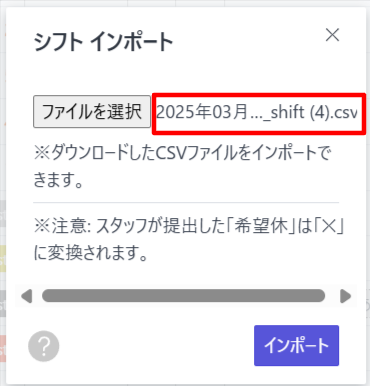
・「リロード」をクリック
└データ量が多い場合、インポートまでに時間を要します。
💡注意点
・同名の業務があった場合は業務管理で一番下に並んでいる業務が最優先で割り振られます。
・同性同名の人物がアカウントに複数登録されている場合はシフト管理画面で一番下に名前が表示されている人にシフトが割り振られます。
・インポート時は「上書き更新」ではなく、「追加」される仕様です。
・手動で出退勤時間を入力した場合、休憩時間のインポートはできません。
└業務に休憩時間を登録されている場合は、該当の業務名でインポートすることで休憩時間の反映が可能です。
・「MF用CSV」はメディカルフォース向けとなります。